Tampilkan postingan dengan label Performa PC. Tampilkan semua postingan
Performa PC (Part-5) - Mengatasi Aplikasi atau Sofware Lemot Saat Multi Aplikasi Terbuka di Windows Laptop.

Performa PC (Part-5) - Mengatasi Aplikasi atau Sofware Lemot Saat Multi Aplikasi Terbuka di Windows Laptop.

Atur Priority Apps Untuk Memperlancar Aplikasi Tertentu Saat Menjalankan Multi Aplikasi di Windows Laptop  + Pengaturan Lainnya. 

I. Pendahuluan.

Sudah cukup lama gak update Postingan. Lagi sibuk dengan dunia offline sihh...  :-)  Wokeh, kali ini lagi pengen berbagi aja pengalaman. 

Ceritanya gini, ini bermula dari keluhan istri saya yang kalau buka MS.Office Excel di NoteBook nya, sering lamaaaa banget kebukanya dan kadang kalau lagi ngetik/nginput suka ngeHang bin ngeFreeze sendiri. Harap maklum, spesifikasi NoteBook khan terbatas.

Jadi, setelah mencoba berbagai tutorial yang ada di Blog ini guna mengatasi masalah tersebut namun hasil yang diharapkan kurang memuaskan. Carilah refeerensi lainnya di Intenet. Singkatnya, ketemulah yang lumayan berguna walaupun hasilnya masih di bawah ekspektasi tapi tetep berguna banget deh setidaknya untuk spek NoteBook Istri.

Intinya Pengaturan Priority Apps ini hanya berguna untuk memprioritaskan salah satu aplikasi atau sofware tertentu agar lebih didahulukan performanya oleh Windows agar berjalan lancar saat Anda menggunakannya. Misalnya pengaturan prioritas Excel atau Words ketika Anda sedang digunakan bersamaan dengan software yang lainnya.


II. Atur Priority Apps di Windows.

So, tanpa panjang lebar, langkah atau cara untuk membuat Aplikasi / Software tertentu biar ringan cespleng jalannya di Windows Laptop Anda, maka yang kudu Anda atur adalah "PRIORITY" dari aplikasi-aplikasi yang sedang Anda jalankan tersebut. Begini nih step by step cara tepat  pengaturan  PRIORITY Aplilkasi tersebut dan juga beberapa langkah lainnya. Berikut caranya :

    II.1. Langkah Pertama - Atur Priority Aplikasi.

Pengaturan Priority Software di windows bertujuan untuk mengalokasikan/ memprioritaskan resource windows dialokasikan lebih banyak ke aplikasi yang dipilih dari aplikasi-aplikasi yang sedang berjalan sehingga diharapkan bisa berjalan maksimal. Cara pengaturannya yaitu : 

  • Pertama-tama masuk ke Task Manager. Pada Windows 7, Anda bisa tekan CTRL+ALT+DEL, ==>> akan muncul jendela baru, lalu pilih atau klik ["TASK MANAGER"].
  • Setelah Jendela Aplikasi Task Manager muncul, Pilih/Klik Tab      [ PROCESSES ]. Carilah aplikasi yang ingin Anda Prioritaskan. Misalkan Saya contohkan disini aplikasi MS.Excel. 
    Pada kotak dialog tersebut, cari aplikasi MS.Excel tersebut (karena disini yang saya contohkan aplikasi tersebut ya. Kalau Anda, ya sesuaikan dengan Aplikasi yang sedang Anda buka dan akan Anda prioritaskan). Biasanya tertulis "EXCEL.EXE*32 (Bisa juga EXCEL.EXE*64. Tergantung Windows/MS.Office jenis 32 bit atau 64 bit yang Anda install). Untuk lebih jelas lihat gambar di bawah ini.

Task Manager - Processes - EXCEL.EXE

  • Setelah ketemu, sorot cursor Anda di [ EXCEL.EXE*32 ] tadi, lalu [klik Kanan Mouse] dan akan muncul MENU pilihan seperti gambar di bawah ini.

Klik Kanan di Aplikasi yang ingin di set Priority
Klik kanan EXCEL.EXE - Menu "Set Priority"
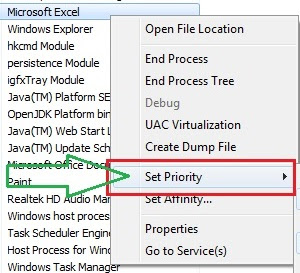
  • Selanjutnya arahkan Cursor pada menu [ SET PRIORITY ], akan muncul menu lagi.  Pada pilihan menu ini, untuk meningkatkan performa Excel yang sedang berjalan ke tingkat yang lebih baik (maksimum, yang juga dijadikan prioritas oleh sistem, maka pilihlah menu diatas menu "Normal". Saran saya pilih dan kliklah menu [ HIGH ].   
Set Priority - High
Set Priority - High

  • Untuk Aplikasi lain yang sedang berjalan, misalnya Antivirus, maka Anda bisa men-setting Prioritasnya ke tingkat yang lebih rendah.

    II.2. Langkah Tambahan Kedua - Empty Recycle Bin.

Sampah yang sudah terlalu banyak di Recycle Bin juga berpengaruh pada kinerja windows dan software yang sedang berjalan. So, jangan lupa membersihkan sampah di recycle bin secara berkala. Caranya gampang, klik kanan ikon Recycle Bin di Desktop Laptop/Komputer anda, lalu pilih dan klik "empty". Done. Kita ke langkah berikutnya.


    II.3. Langkah Tambahan Ketiga - Membersihkan Folder Temp (Temporary Files).

Langkah Selanjutnya yaitu membersihkan File Sampah / Temporary File (TMP File). Sama seperti di kasus recycle bin, kebanyakan file temporary juga akan  membuat windows dan apllikasi yang sedang berjalan akan sangat berat. So, untuk membersihkan file tersebut ikuti cara berikut ini.
  • Tekan Logo Windows + R pada keyboard.
  • Akan muncul kotak Dialog RUN. Ketik >> "%tempt%" di kolom dialog Run, lalu klik OK atau tekan Tombol [enter] di keyboard.
Kotak Dialog "Run"
Kotak Dialog "Run".

  • Akan muncul Folder Temp. Sorot dan Blok semua file yang ada tersebut di Folder Temp atau Tekan tombol CTRL+A di keyboard. Setelah semua file terblok, selanjutnya tekan Tombol [DELETE] di Keyboard. Jika ada file-file yang tidak bisa terhapus di skip aja ya.
Sorot atau Blok Semua File yang ada di Folder Tempt lalu Hapus
Folder Temp - Hapus file semuanya


Centang Skip File yang tidak bisa dihapus di folder Temp
Folder Temp - skip file yang tidak bisa dihapus


Demikian tutorial Performa PC (Part-5) - Mengatasi Sofware Lemot Dengan meng-Atur Priority Apps, Dan.....

Artikel Terkait Lainnya : >> Lihat Disini <<

.....Selamat Mencoba. Jika di dalam tutorial Blog SCT ini ada yang tidak "work" atau "miss", dimohonkan kepada Anda untuk mengingatkan Kami dan silahkan tulis atau ajukan saran/pertanyaan di kolom komentar. Jika Anda punya referensi lain yang lebih akurat dari tutorial ini, mohon sekiranya bisa tinggalkan alamat url tersebut di kolom komentar agar bisa menjadi bahan referensi untuk Kami dan untuk kesempurnaan Turorial-tutorial yang ada. Semoga Bermanfaat and Have a nice day all.
Performa PC (Part 4) - Mempercepat Loading Start Windows 7 Dengan Men-Setting GPEDIT.MSC Dan SERVICES.MSC

Performa PC (Part 4) - Mempercepat Loading Start Windows 7 Dengan Men-Setting GPEDIT.MSC Dan SERVICES.MSC

Meningkatkan Kecepatan Booting Start Windows di Laptop Dengan Men-Setting GPEDIT.MSC & SERVICES.MSC  

I. Pendahuluan.

Seperti yang dibahas pada Tutorial sebelumnya yaitu pada Artikel yang berjudul Cara Mempercepat Loading Startup Windows 7 Part-1, Kita mempercepat booting windows dengan cara mensetting System Configuration-nya.

Nah, pada part-2 ini, kita akan membahas dengan cara men-setting 'GPEDIT.MSC' dan 'SERVICES.MSC' nya. Perlu dan untuk diketahui, pada Windows versi Home Edition dan Starter, 'gpedit.msc' ini tidak ada. So, cara ini hanya bisa digunakan pada Windows selain versi tersebut.


II. Pengaturan 'gpedit.msc' dan 'services.msc' untuk mempercepat booting Laptop Anda.

Berikut cara mempercepat booting windows 7 sobat dengan cara mensetting 'gpedit.msc' dan 'services.msc' :

  • 1. Pada Keyboard, tekan Logo Windows+R
  • 2. ketik 'gpedit.msc' pada kotak dialog yang muncul, lalu [Enter]
  • 3. Akan muncul jendela 'Local Group Policy Editor',
  • 4. Cari dan Pilih Computer Configuration >> Administrative Templates >> System >> Troubleshooting and Diagnostics >> Windows Boot Performance Diagnostics. 
  • 5. Double Klik pada 'Configure Scenario Execution Level',
  • 6. Klik 'Enable',
  • 7. Lalu pada 'Scenario Execution Level', pilih 'Detection, Troubleshooting and Resolution', lalu klik 'OK'.
Cara Mempercepat Loading Startup Windows 7 | Part-2
Klik 1X memperbesar gambar
  • 8. Close jendela 'Local Group Policy Editor'.
  • 9. Pada Keyboard, tekan Logo Windows+R
  • 10. Ketik 'services.msc' pada kotak dialog 'Run', lalu [Enter]
  • 11. Akan muncul jendela 'Services',
  • 12. Pilih dan carilah program atau software non windows/antivirus/driver/microsoft yang ber-Status 'started',
  • 13. Lalu ubah Startup Type-nya dengan cara double klik pada software/program tersebut, dari 'Automatic' menjadi 'Automatic (Delayed Start)'.  
Cara Mempercepat Loading Startup Windows 7 | Part-2
Klik 1X memperbesar
  • 14. Jika Sobat merasa semuanya sudah selesai diedit. Selanjutnya Restart PC atau Laptop Sobat.
  • 15. Selain cara diatas. Upayakan setiap 2 atau 3 bulan sekali men-Defrag HD Sobat. Tapi jangan terlalu sering juga men-Defrag HD sobat. Terlalu sering men-Defrag HD sobat, justru akan menurunkan performa HD tersebut.
  • 16. Manfaatkan fitur  'Disk CleanUp Windows' untuk membersihkan Laptop sobat dari file sampah seperti temporary file, log file dan lain sebagainya.
  • 17. Jika cara-cara di atas ternyata tidak memberikan hasil yang signifikan yang sesuai dengan ekspektasi Sobat, maka cara terakhir yaitu dengan meng-Upgrade RAM Laptop/PC/Komputer milik Sobat. 

Demikian tutorial Performa PC (Part 4) - Mempercepat Loading Start  Windows 7  Dengan Pengaturan GPEDIT.MSC & SERVICES.MSC. Dan.....

Artikel Terkait Lainnya : >> Lihat Disini <<

.....Selamat Mencoba. Jika di dalam tutorial Blog SCT ini ada yang tidak "work" atau "miss", dimohonkan kepada Anda untuk mengingatkan Kami dan silahkan tulis atau ajukan saran/pertanyaan di kolom komentar. Jika Anda punya referensi lain yang lebih akurat dari tutorial ini, mohon sekiranya bisa tinggalkan alamat url tersebut di kolom komentar agar bisa menjadi bahan referensi untuk Kami dan untuk kesempurnaan Turorial-tutorial yang ada. Semoga Bermanfaat and Have a nice day all.
Performa PC (Part 3) - Mempercepat Loading Startup Windows 7 Dengan Pengaturan System Configuration

Performa PC (Part 3) - Mempercepat Loading Startup Windows 7 Dengan Pengaturan System Configuration

Mempercepat Loading Windows Dengan Menonaktifkan Aplikasi di MSCONFIG-System Configuration.

I. Pendahuluan. 

Komputer/PC/Laptop Anda jadi lemot ketika pertama kali nyala ? Hal tersebut bisa disebabkan karena terlalu banyak program yang loading/jalan saat pertama kali menyala. Aplikasi atau Program-program yang tidak terlalu urgen (selain windows/antivirus/intel) sebaiknya dimatikan saja saat start awal windows.

Bagaimana caranya mematikan program yang tidak terlalu penting tadi untuk meningkatkan performa kecepatan loading start Laptop Anda ?


II. Cara Menon-aktifkan Aplikasi atau Program Windows.

Berikut ini cara untuk menon-aktifkan atau menunda waktu jalan Aplikasi atau Program Windows saat pertama kali Laptop Anda menyala.
  • 1. Langkah pertama, pada keyboard, tekan Logo Windows+R.
  • 2. Akan muncul jendela 'Run'.
  • 3. Ketik 'MSCONFIG' lalu [Enter]
  • 4. Akan muncul jendela 'System Configuration'.
  • 5. Klik Tab 'Startup',
  • 6. Hilangkan centang pada program-program selain windows/intel/microsoft/anti virus. Misalnya program adobe, blue stack, quick time dan semacamnya.
  • Cara Mempercepat Loading Startup Windows 7 - Part 1
    System Configuration-Startup
  • 7. Jika sudah selesai, klik 'Apply'.
  • 8. Klik Tab 'Boot'
  • 9. Klik 'Advance Options'
  • 10. Akan muncul jendela 'BOOT Advance Options',
  • 11. Centang pada 'Number of Processors:',
  • 12. Klik tab dibawahnya, dan rubah nilainya jadi [2], lalu klik 'OK'.
Cara Mempercepat Loading Startup Windows 7 - Part 1
BOOT Advanced Option-Number of Processor
  • 13. Selanjutnya, centang pada Opsi 'No GUI Boot'. Opsi ini untuk meniadakan animasi screen logo windows saat Booting Start Windows.
  • 14. Jika sudah selesai, klik 'Apply' lalu 'OK'
  • 15. Klik Restart pada kotak dialog yang muncul. Namun jika Sobat ingin menundanya, klik Exit without Restart.
  • 16. Jika Sobat me-Restart Laptop, perhatikan hasil loading startup Windows sobat, jika terasa masih terasa 'lemot', ulangi langkah di atas (1 s/d 7) dan matikan program-program yang tidak perlu.
  • 17. Lakukan Scanning Laptop/PC. Bisa jadi Windows sobat terinfeksi virus. Terutama virus shortcut/ramnit/autorun.inf yang membuat berat PC/Laptop sobat. Karena biasanya virus ini menduplikat file asli dan menyembunyikannya. Sehingga membuat ukuran file semakin besar yang pada akhirnya mempengaruhi Performa Laptop Anda.

Demikian tutorial Performa PC (Part 3) - Mematikan Aplikasi Yang Tidak Perlu Saat Loading Startup Windows 7 (MSCONFIG - System Configuration) Dan.....

Artikel Terkait Lainnya : >> Lihat Disini <<

.....Selamat Mencoba. Jika di dalam tutorial Blog SCT ini ada yang tidak "work" atau "miss", dimohonkan kepada Anda untuk mengingatkan Kami dan silahkan tulis atau ajukan saran/pertanyaan di kolom komentar. Jika Anda punya referensi lain yang lebih akurat dari tutorial ini, mohon sekiranya bisa tinggalkan alamat url tersebut di kolom komentar agar bisa menjadi bahan referensi untuk Kami dan untuk kesempurnaan Turorial-tutorial yang ada. Semoga Bermanfaat and Have a nice day all.
Performa PC (Part 2) - Mempercepat Booting dan ShutDown Windows 7 | kurang dari 5 detik

Performa PC (Part 2) - Mempercepat Booting dan ShutDown Windows 7 | kurang dari 5 detik

Edit Registry atau Regedit Untuk Mempercepat Loading Start Dan ShutDown Windows 7. 

I. Pendahuluan.

Pernah menyalakan dan atau mematikan Laptop/Komputer terasa lama loadingnya ? Pasti pernah ya. Kalau Kita sedang diburu waktu, 15 detik atau  bahkan 10 detik pun rasanya terlalu lama. Apalagi waktu normal yang dibutuhkan windows untuk menyala dan mati kurang lebih sekitar 30 detik. Itu pengaturan Default dari sistemnya. 

Agar menghemat waktu, Anda bisa mengubah pengaturan default nyala/mati Windows dibawah 10 detik saja. Bagaimana caranya ? Simak dibawah ini.

II. Atur REGEDIT untuk Mempersingkat Waktu Nyala/Mati Komputer.

Berikut cara mengubah default pengaturan waktu booting-shutdown windows di Komputer Anda :

  • 1. Pada keyboard, tekan Logo Windows+R
  • 2. Ketik 'regedit', lalu [enter]
  • 3. Pilih Yes, akan muncul jendela registry editor.
  • 4. Cari dan pilih Hkey_Local_Machine/System/ControlSet001/Control
  • 5. Klik double pada registry 'WaitToKillServiceTimeOut',
  • 6. Ubah Value Data menjadi '3000', lalu Enter. 
  • 7. Cari dan pilih Hkey_Local_Machine/System/ControlSet002/Control
  • 8. Klik double pada registry 'WaitToKillServiceTimeOut',
  • 9. Ubah Value Data menjadi '3000', lalu Enter.
Cara Mempercepat Booting dan ShutDown Windows 7 | kurang dari 5 detik
Regedit-waittokillservicetimeout
  • 10. Close jendela registry editor.
  • 11. Pada keyboard, tekan Logo Windows+R
  • 12. Ketik 'msconfig', lalu [enter]
  • 13. Klik Tab 'BOOT',
  • 14. Ubah nilai  'TimeOut:' menjadi '10' second
  • 15. Klik Apply, lalu OK 
  • 16. Tutup jendela System Configuration
  • 17. Restart Windows sobat.

  • 18. Setelah Windows booting kembali, Restart kembali untuk mengamati kecepatan perubahan Restart/Shutdown dan Booting StarUp windows Sobat. Jika dirasa kurang cepat, Sobat dapat merubah nilai 'WaitToKillServiceTimeOut' lebih rendah lagi. Tidak disarankan memberi Value Data tersebut di bawah 1000 karena hal tersebut bisa mempengaruhi performa komputer Anda. 

Demikian tutorial Mempercepat Loading Startup dan Shutdown Windows di Laptop atau PC. Dan.....

Artikel Terkait Lainnya : >> Lihat Disini <<

.....Selamat Mencoba. Jika di dalam tutorial Blog SCT ini ada yang tidak "work" atau "miss", dimohonkan kepada Anda untuk mengingatkan Kami dan silahkan tulis atau ajukan saran/pertanyaan di kolom komentar. Jika Anda punya referensi lain yang lebih akurat dari tutorial ini, mohon sekiranya bisa tinggalkan alamat url tersebut di kolom komentar agar bisa menjadi bahan referensi untuk Kami dan untuk kesempurnaan Turorial-tutorial yang ada. Semoga Bermanfaat and Have a nice day all.

Performa PC (Part-1) - Cara Meningkatkan Kecepatan Windows PC Dengan Flashdisk

Menjadikan FlashDisk Sebagai Ekternal/Virtual RAM Untuk Meningkatkan Kecepatan Windows  Laptop.

I. Pendahuluan.

Spesifikasi Laptop/NoteBook yang low grade (RAM Rendah) kadang membawa masalah saat menjalankan beberapa aplikasi sekaligus. Misalnya ketika menjalankan aplikasi Word, Excel dan Power Point sekaligus ketika pada saat sedang diburu waktu untuk menyelesaikan tugas kantor atau sekolah. Lemotnya luar biasa (kadang nge-freez), bikin naik darah dan pengen dibanting itu Laptop/NoteBook.

Solusi untuk mengatasi hal tersebut? Ya beli baru... :-). Iya kalau lagi ada dana. Kalau tidak ada ? hehe.... Bingung juga kan. 

Gak usah bingung. SCT Blog akan coba berbagi kepada Anda cara mengatasi hal tersebut tanpa harus beli baru. Yang Anda butuhkan hanya bermodal port usb Laptop/NoteBook yang masih berfungsi baik dan sebuah FlashDisk.

Ya, Kita akan memanfaatkan Flashdisk tersebut untuk meningkatkan Performa Laptop/NoteBook Anda dengan menjadikannya sebagai RAM Virtual. Simak caranya di bawah ini.

II. Menjadikan FlashDisk sebagai RAM Virtual.

Berikut cara menjadikan Flashdisk tersebut menjadi RAM Virtual guna meningkatkan Performa Laptop/NoteBook Anda. 

    • 1. Pertama-tama, Connect-kan FlashDisk Sobat ke Komputer/Laptop/NoteBook.
    • 2. Buka Windows ekplorer atau 'Computer'
    • 3. Klik Kanan pada flashdisk Sobat, lalu pilih Properties
    • 4. Akan muncul jendela Properties
    • 5. Klik Tab 'ReadyBoost',
    • 6. Pilih 'Use This Device",
    • 7. Selanjutnya atur jumlah Cache yang akan digunakan sebagai RAM Virtual.
    • 8. Selesai pengaturan jumlah Cache, lalu Klik tab [apply]
    • 9. Tunggu sesaat sampai ReadyBoost selesai mengkonfigurasi Cache tersebut.
    • 10. Setelah selesai proses konfigurasi, Klik [OK]. Kini flashdisk sobat sudah siap digunakan sebagai RAM Virtual. 

Sekarang silahkan coba buka aplikasi word, excel dan power point secara bersamaan. Memang tidak akan meningkatkan performa NoteBook secara signifikan, namun setidaknya tidak selemot sebelum Anda menggunakan Flashdisk sebagai RAM Virtual.

Demikian tutorial Cara Meningkatkan Performa Laptop atau NoteBook Dengan Menjadikan Flashdisk Sebagai RAM Virtual. Dan.....

Artikel Terkait Lainnya : >> Lihat Disini <<

.....Selamat Mencoba. Jika di dalam tutorial Blog SCT ini ada yang tidak "work" atau "miss", dimohonkan kepada Anda untuk mengingatkan Kami dan silahkan tulis atau ajukan saran/pertanyaan di kolom komentar. Jika Anda punya referensi lain yang lebih akurat dari tutorial ini, mohon sekiranya bisa tinggalkan alamat url tersebut di kolom komentar agar bisa menjadi bahan referensi untuk Kami dan untuk kesempurnaan Turorial-tutorial yang ada. Semoga Bermanfaat and Have a nice day all.

ARTIKEL LAINNYA :

Memuat...